

库卡机器人示教器操作界面概览
在默认状态下,并非所有单元都显示在操作界面上,而是可根据需要显示或隐 藏。 除了此处图示的窗口和编辑器之外,还有更多可供选用。 此外它们通过菜单 项窗口和编辑器加以显示。
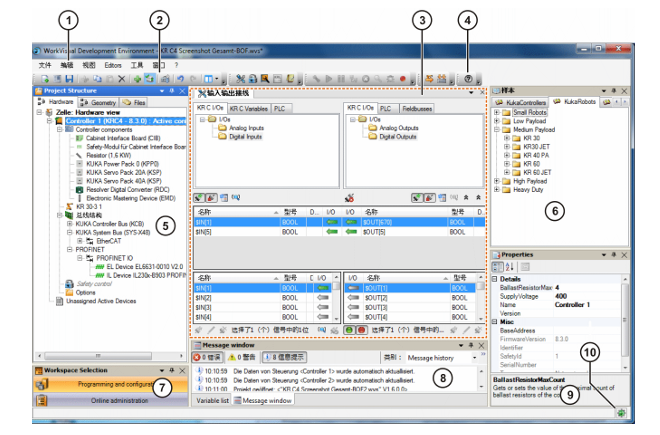
1 2 3 菜单栏 按键栏 (>>> 5.5 " 显示或隐藏按键" 页码 22) (>>> 5.6 "按键栏" 页码 23) 编辑器区域 如果打开了一个编辑器,则将在此显示。 可能同时有多个编辑器 打开(如此处示例中)。 这种情况下,这些编辑器将上下排列, 可通过选项卡选择。 4 帮助按键 5窗口项目结构 (>>> 5.8 "窗口项目结构" 页码 26) 6窗口编目 该窗口中显示所有添加的编目。 编目中的各个部分可以添加到窗 口项目结构的选项卡设备或几何形状中。
7窗口工作范围 (>>> 5.4 "显示操作界面的各种视图" 页码 21) 8窗口信息 (>>> 5.7 " 窗口信息提示" 页码 26) 9窗口属性 若选择了一个对象,则在此窗口中显示其属性。 属性可变。 灰色 栏目中的各单项属性不可改变。 10 图标WorkVisual 项目分析
显示/隐藏窗口
1. 选择菜单项窗口。一个含有可用窗口的列表打开。 2. 在该列表中点击一个窗口,以在操作界面上将其显示或隐藏。
改变窗口排列方式
所需窗口显示在操作界面上。 以自由浮动的方式安置窗口: 1. 用右键点击窗口的标题栏。 一个相关菜单打开。 2. 选择选项不固定。 3. 点住窗口的标题栏,在操作界面上任意移动窗口。 若将鼠标指针定位于窗口的边缘或角落上,则会出现箭头,用其可放大或缩小 窗口。 固定窗口: 1. 用右键点击窗口的标题栏。 一个相关菜单打开。 2. 选择选项固定。 3. 点住窗口的标题栏,在操作界面上移动窗口。 在操作界面的右侧、左侧、下部和上部将显示固定点。 若将一个窗口移入另一个固定窗口中,则会显示一个固定十字。 (>>> " 固定十字" 页码 21) 4. 将窗口拉到固定点或十字上。 窗口就此固定。 自动显示、隐藏固定的窗口: 1. 用右键点击窗口的标题栏。 一个相关菜单打开。 2. 选择选项自动隐藏。 窗口即自动隐藏。 在操作界面的边缘留有含窗口名称 的选项卡。 3. 为了显示窗口,将鼠标指针移到选项卡上。 4. 为了重新隐藏窗口,将鼠标指针从窗口中移出。 需要时点击在窗口外的某 一个区域。
更多资讯:库卡机器人